
نمایش تصویر رزبری پای روی لپ تاپ بدون مانیتور را با SSH و VNC انجام میدهیم؛ فقط IP را پیدا کنید و با VNC Viewer دسکتاپ را ببینید.
در این آموزش یاد میگیریم چطور نمایش تصویر رزبری پای روی لپ تاپ را بدون نیاز به مانیتور انجام دهیم. با فعالسازی SSH و استفاده از VNC، دسکتاپ رزبریپای را روی ویندوز/لینوکس/مک میبینید و از راه دور کنترل میکنید.
وسایل مورد نیاز
• Raspberry Pi + کارت microSD
• لپتاپ (Windows / Linux / macOS)
• اتصال شبکه (Wi‑Fi یا LAN)
• ابزارها: VNC Viewer + یک SSH Client (در ویندوز PuTTY، در لینوکس/مک ترمینال)
مرحله 1: نصب Raspberry Pi OS روی کارت SD
نمایش تصویر رزبری پای روی لپ تاپ را بدون مانیتور با SSH و VNC انجام میدهیم؛ کافی است SSH را فعال کنید، IP را پیدا کنید و با VNC Viewer دسکتاپ را ببینید.
مرحله 2: فعال کردن SSH و اتصال خودکار به Wi‑Fi (Headless)
برای اینکه نمایش تصویر رزبری پای روی لپ تاپ بالا بیاید و به شبکه وصل شود، دو فایل را در پارتیشن boot کارت SD بسازید.
۲-۱) ساخت فایل wpa_supplicant.conf
داخل پارتیشن boot یک فایل به نام wpa_supplicant.conf بسازید و تنظیمات Wi‑Fi را وارد کنید (مقادیر را با شبکه خودتان جایگزین کنید):
ctrl_interface=DIR=/var/run/wpa_supplicant GROUP=netdev
update_config=1
country=IR

network={
    ssid="YOUR_WIFI_NAME"
    psk="YOUR_WIFI_PASSWORD"
    key_mgmt=WPA-PSK
}
۲-۲) ساخت فایل ssh (بدون پسوند)
در همان پارتیشن boot یک فایل خالی بسازید و نام آن را دقیقاً ssh بگذارید (بدون پسوند). این کار SSH را در اولین بوت فعال میکند.
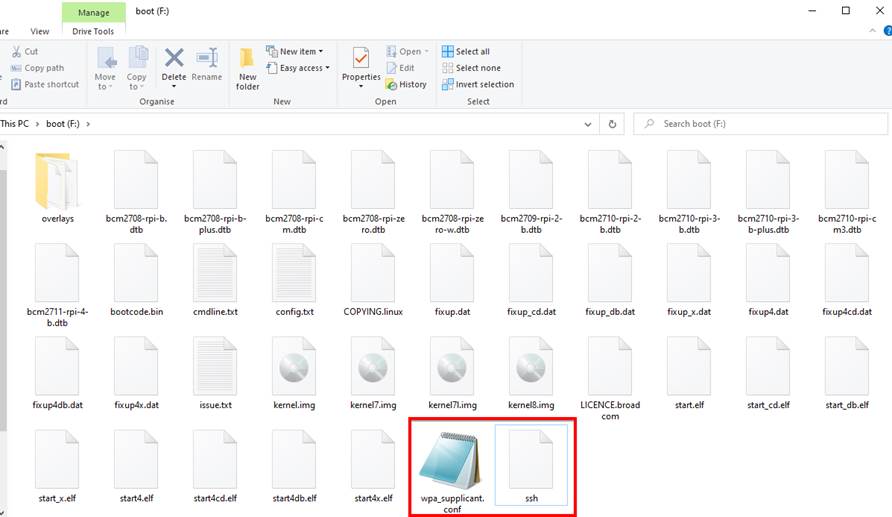
شکل: قرار دادن فایلهای wpa_supplicant.conf و ssh در پارتیشن boot کارت SD
ساخت فایل wpa_supplicant.conf و ssh برای راه اندازی Headless رزبری پای
مرحله 3: روشن کردن رزبریپای و پیدا کردن IP
کارت SD را داخل رزبریپای قرار دهید و دستگاه را روشن کنید. سپس IP رزبریپای را از پنل مودم/روتر (DHCP Clients) یا ابزارهای اسکن شبکه در ویندوز پیدا کنید.
مرحله 4: اتصال به رزبریپای با SSH
در ویندوز از PuTTY استفاده کنید: IP را وارد کنید و Open بزنید.
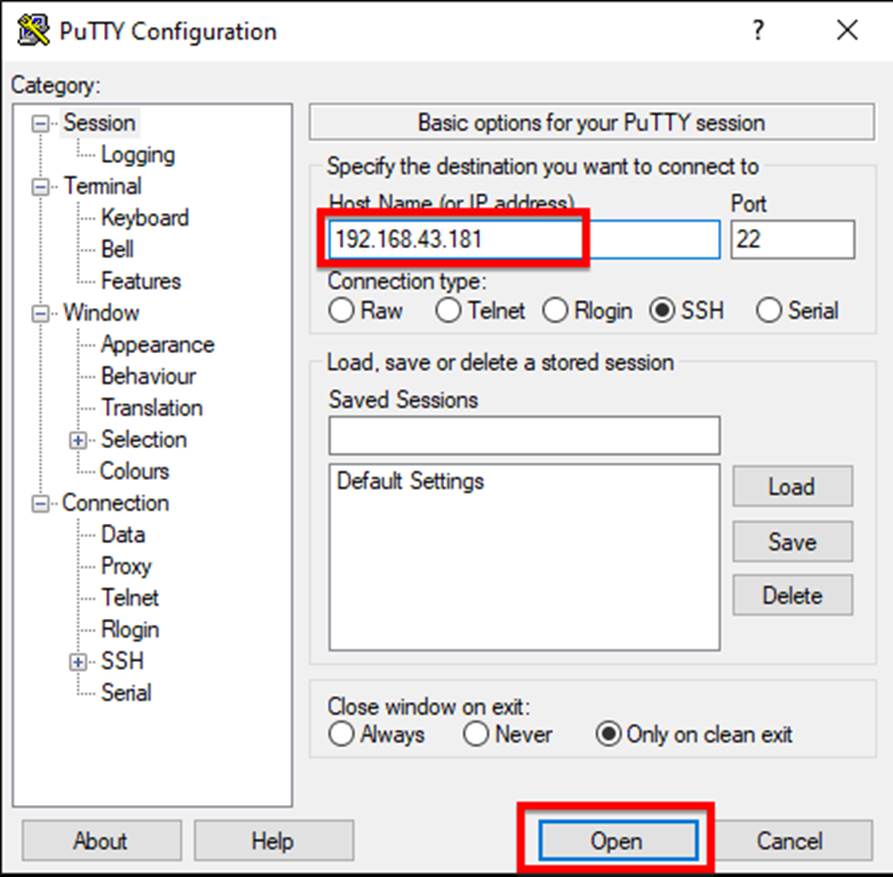
شکل: وارد کردن IP رزبریپای در PuTTY برای اتصال SSH
اتصال SSH به رزبری پای با PuTTY و وارد کردن IP
در اولین اتصال ممکن است هشدار امنیتی PuTTY را ببینید. برای ادامه اتصال روی Yes کلیک کنید.
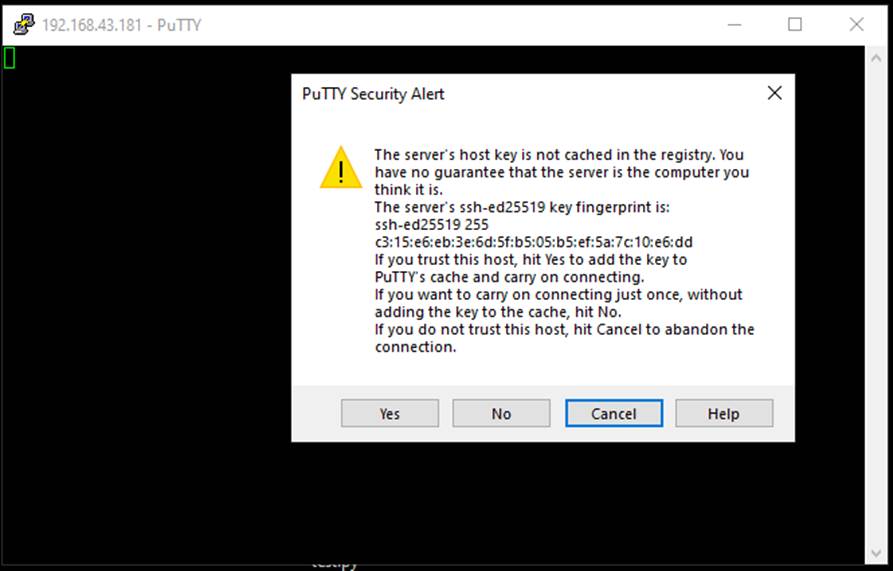
شکل: هشدار امنیتی PuTTY (افزودن کلید میزبان) هنگام اتصال SSH
هشدار امنیتی PuTTY در اولین اتصال SSH به Raspberry Pi
مرحله 5: فعال کردن VNC و تنظیم رزولوشن
بعد از ورود به SSH، ابزار پیکربندی را باز کنید:
sudo raspi-config
برای فعال کردن VNC وارد Interface/Interfacing Options شوید.
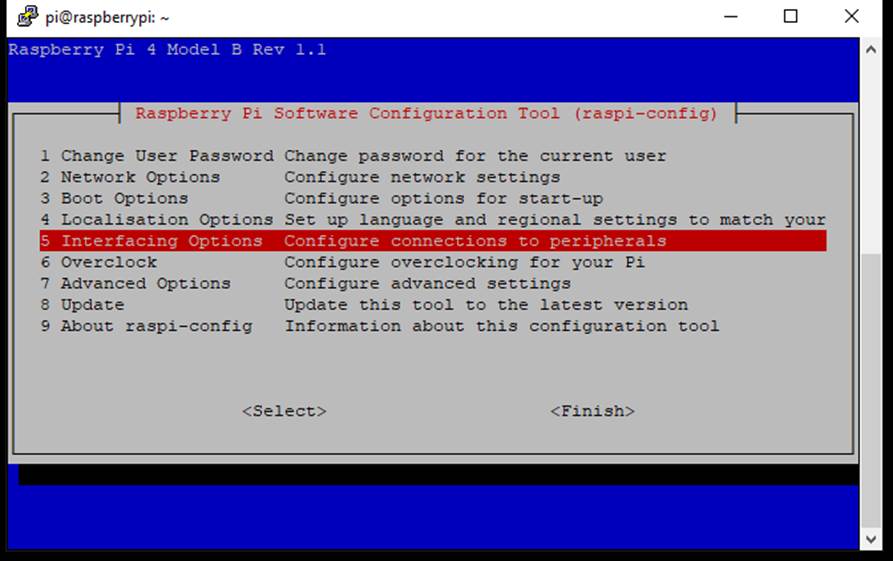
شکل: ورود به Interface/Interfacing Options برای فعال کردن VNC
فعال کردن VNC در Raspberry Pi با raspi-config
برای اینکه در حالت بدون مانیتور تصویر درست داشته باشید، به Advanced Options بروید.
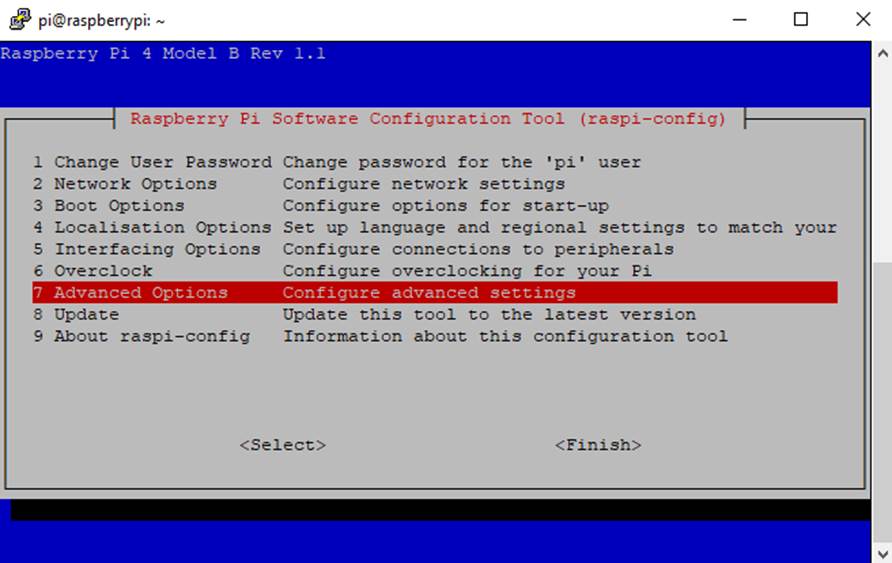
شکل: ورود به Advanced Options در raspi-config
رفتن به Advanced Options در raspi-config
سپس گزینه Resolution را انتخاب کرده و یک رزولوشن مناسب (غیر از Default) تعیین کنید.
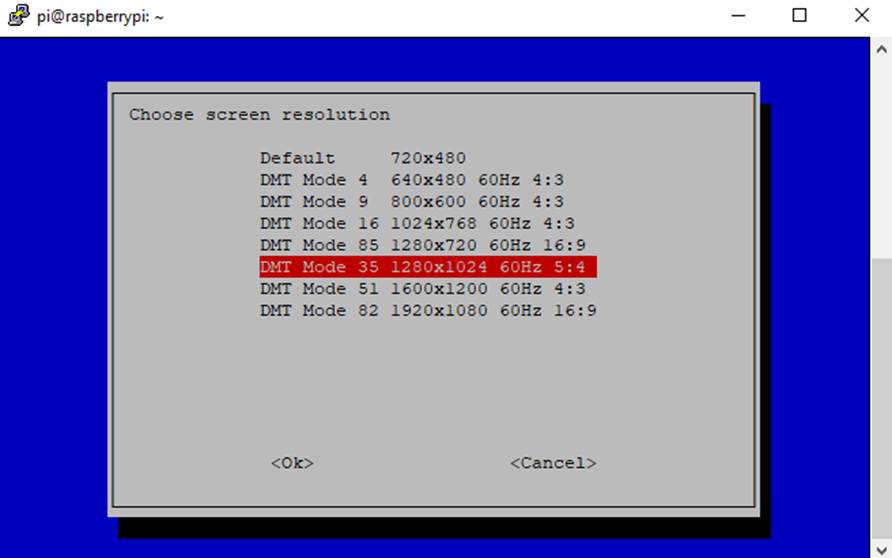
شکل: انتخاب رزولوشن نمایشگر در raspi-config (گزینه Resolution)
تنظیم رزولوشن VNC رزبری پای در raspi-config
پس از اعمال تنظیمات، سیستم را ریبوت کنید.
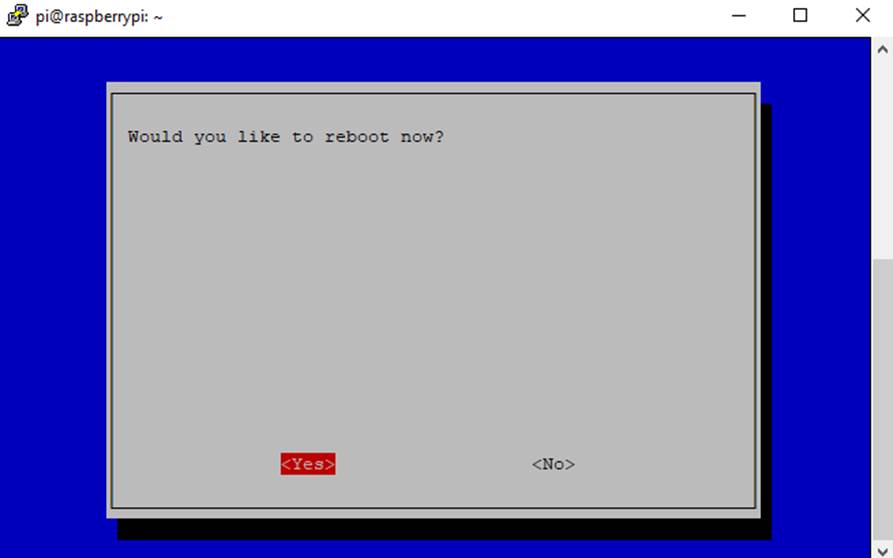
شکل: پیغام ریبوت در raspi-config بعد از اعمال تنظیمات
ریبوت رزبری پای بعد از فعال سازی VNC و تنظیم رزولوشن
مرحله 6: اتصال با VNC Viewer و مشاهده دسکتاپ
روی لپتاپ VNC Viewer را نصب کنید، سپس IP رزبریپای را وارد کرده و با یوزرنیم/پسورد رزبریپای وارد شوید.
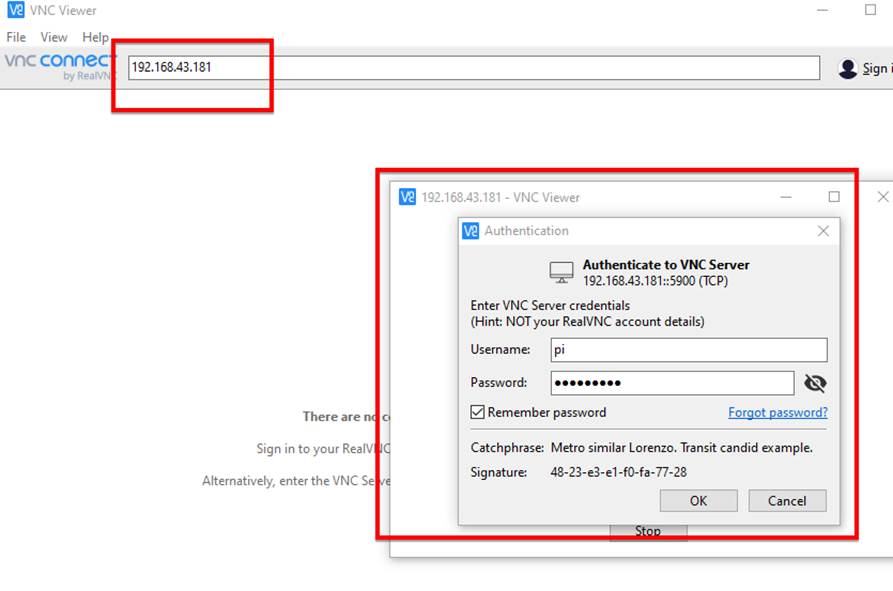
شکل: اتصال با VNC Viewer و وارد کردن یوزرنیم/پسورد رزبریپای
ورود به رزبری پای با VNC Viewer و IP
بعد از ورود، دسکتاپ Raspberry Pi داخل یک پنجره روی لپتاپ نمایش داده میشود.
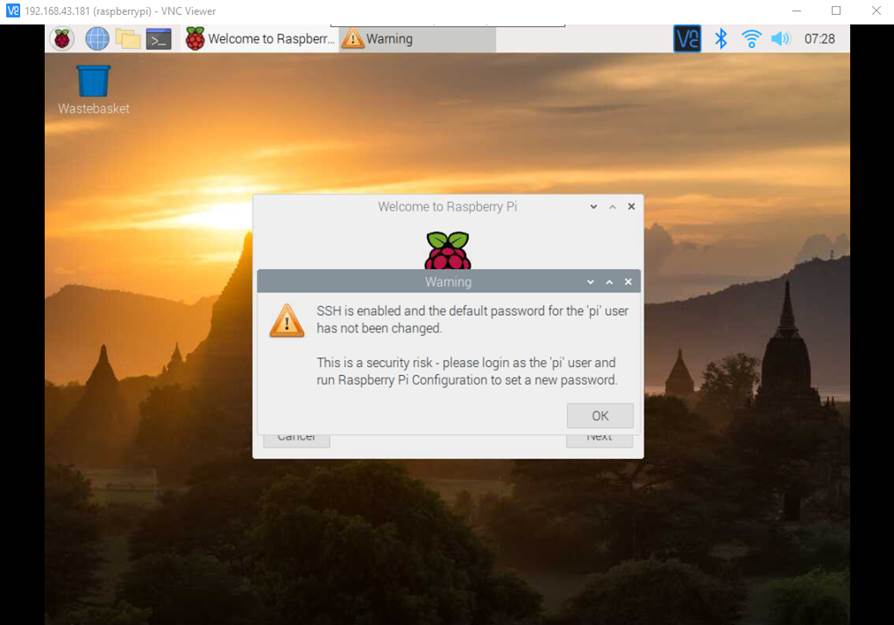
: نمایش دسکتاپ Raspberry Pi در VNC Viewer (هشدار تغییر ندادن رمز عبور)
مشکلات رایج و راهحل سریع
• صفحه VNC سیاه است: رزولوشن را در raspi-config تنظیم کنید و ریبوت کنید.
• IP پیدا نمیشود: فایل wpa_supplicant.conf را بررسی کنید و از DHCP روتر کمک بگیرید.
• پسورد پیشفرض کار نمیکند: در نسخههای جدید معمولاً یوزرنیم/پسورد را هنگام ایمیجگرفتن تعیین میکنید.