
ر این آموزش یاد میگیریم چطور یک دوربین مداربسته با Raspberry Pi Zero W بسازیم و با استفاده از MotionEyeOS یک سیستم آماده برای نظارت تصویری راهاندازی کنیم. در پایان میتوانید تصویر را از طریق مرورگر روی موبایل یا کامپیوتر ببینید و تنظیمات ضبط و تشخیص حرکت را فعال کنید.
MotionEyeOS چیست؟
MotionEyeOS یک سیستمعامل متنباز است که رزبریپای را به یک سیستم نظارت تصویری تبدیل میکند. رابط کاربری آن تحت وب است و میتواند ضبط ویدئو/عکس، تشخیص حرکت، زمانبندی و ارسال فایل به فضای ابری یا شبکه محلی را انجام دهد.
امکانات مهم MotionEyeOS
• نصب و راهاندازی ساده
• پنل تحت وب (مناسب موبایل/تبلت)
• پشتیبانی از Camera Module رزبریپای و بسیاری از دوربینهای USB
• تشخیص حرکت و اعلانها
• ذخیره روی کارت SD/USB/اشتراک SMB
• امکان آپلود روی سرویسهای ابری مثل Google Drive و Dropbox
وسایل موردنیاز
• Raspberry Pi Zero W
• ماژول دوربین Raspberry Pi (Camera Module)
• کارت microSD
• کابل برق microUSB
• (اختیاری برای راهاندازی اولیه) نمایشگر + micro-HDMI + هاب USB + کیبورد/ماوس
مرحله 1: دانلود MotionEyeOS مناسب Raspberry Pi Zero W
به صفحه دانلود MotionEyeOS بروید و نسخه مخصوص Raspberry Pi Zero / Zero W را دانلود کنید. این فایل یک سیستمعامل کامل است؛ یعنی نباید همزمان سیستمعامل دیگری روی کارت نصب باشد. بعد از دانلود، فایل را از حالت فشرده خارج کنید.
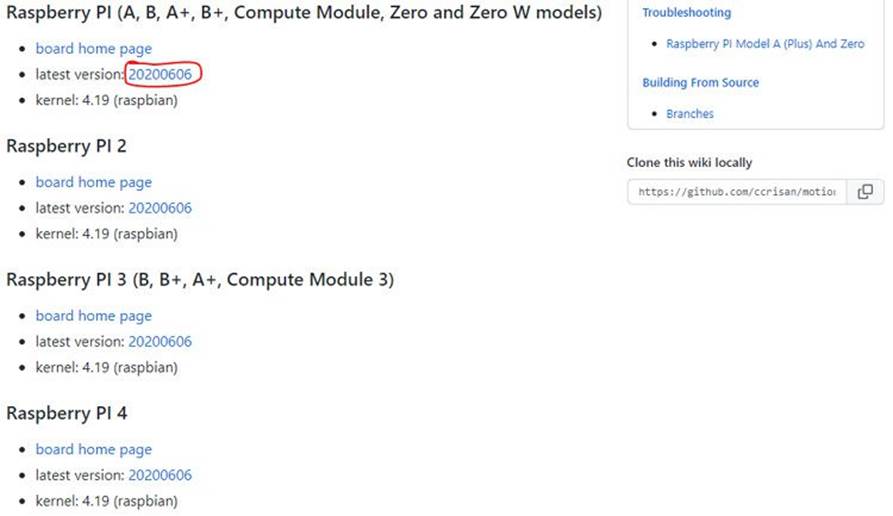
شکل: انتخاب نسخه صحیح MotionEyeOS برای مدلهای مختلف Raspberry Pi
دانلود MotionEyeOS مناسب Raspberry Pi Zero W
مرحله 2: رایت کردن ایمیج روی کارت microSD
ایمیج استخراجشده MotionEyeOS را با ابزارهایی مثل Raspberry Pi Imager یا balenaEtcher روی کارت microSD بنویسید.
مرحله 3: اتصال MotionEyeOS به Wi‑Fi (ساخت wpa_supplicant.conf)
برای اینکه Pi Zero W بعد از بوت به وایفای وصل شود، در پارتیشن کارت (BOOT) یک فایل متنی به نام wpa_supplicant.conf بسازید و اطلاعات شبکه را وارد کنید:
country=IR
ctrl_interface=DIR=/var/run/wpa_supplicant GROUP=netdev
update_config=1
network={
    scan_ssid=1
    ssid="Wifi Name"
    psk="Wifi Password"
}
نکته: مقدار ssid و psk را با نام و رمز واقعی وایفای جایگزین کنید.
مرحله 4: اتصال سختافزار (دوربین، کابلها و تغذیه)
ماژول دوربین را با فلت (CSI) به Raspberry Pi Zero W وصل کنید. سپس برق را وصل کنید. اگر میخواهید راهاندازی را با نمایشگر انجام دهید، micro‑HDMI و هاب USB (برای کیبورد/ماوس) را هم متصل کنید.
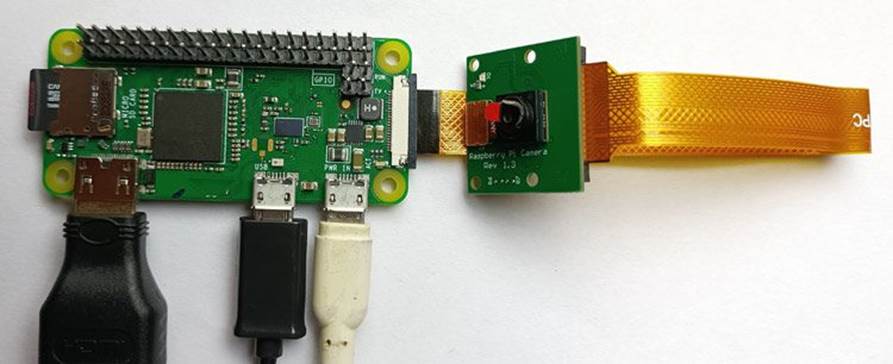
اتصال ماژول دوربین به Raspberry Pi Zero W با فلت (CSI)
راهاندازی دوربین مداربسته با Raspberry Pi Zero W
مرحله 5: اولین بوت و ورود اولیه
بعد از بوت، روی نمایشگر میتوانید پیامهای راهاندازی را ببینید. در بسیاری از نسخهها، برای ورود اولیه در کنسول، نام کاربری admin است و رمز عبور خالی (فقط Enter).
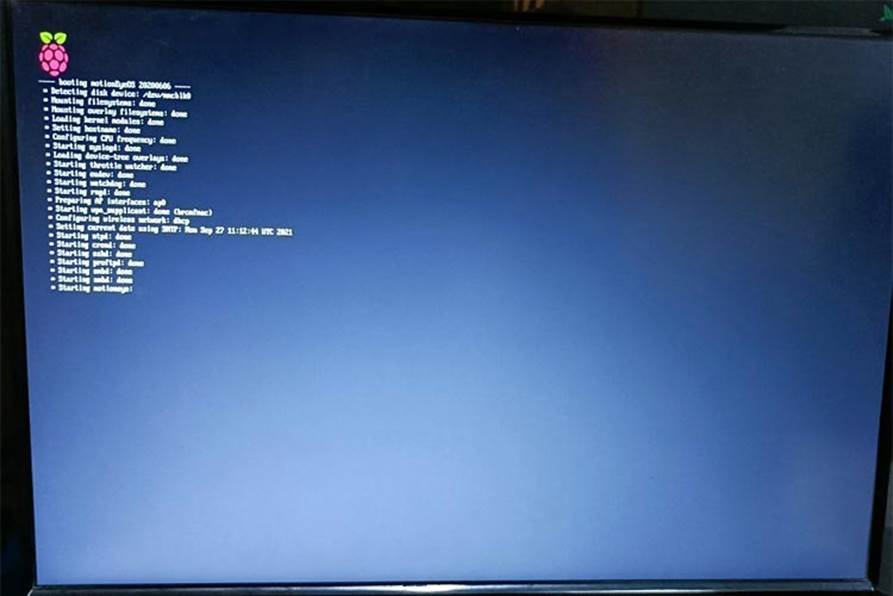
فرآیند بوت MotionEyeOS روی Raspberry Pi Zero W
بوت MotionEyeOS روی رزبری پای زیرو W
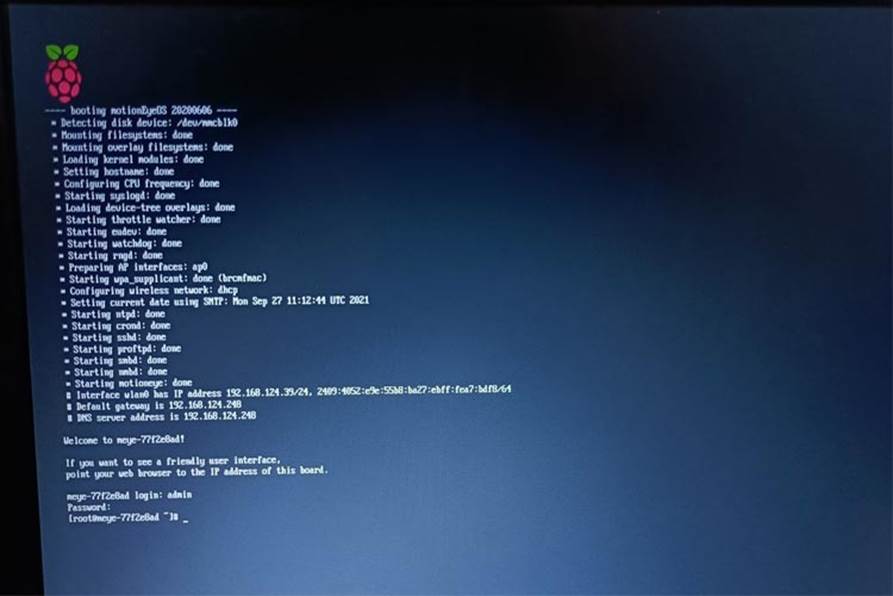
شکل: بوت شدن MotionEyeOS و نمایش IP دستگاه (برای ورود از مرورگر)
بوت MotionEyeOS و نمایش آدرس IP رزبری پای زیرو W
مرحله 6: پیدا کردن IP و ورود از طریق مرورگر
کامپیوتر/موبایل باید روی همان شبکهای باشد که Pi Zero W به آن وصل شده است. سپس IP رزبریپای را در مرورگر وارد کنید تا پنل MotionEyeOS باز شود.
اگر IP را پیدا نکردید، میتوانید از پنل روتر/مودم یا اپهای مدیریت شبکه روی موبایل استفاده کنید (مثلاً وقتی هر دو دستگاه به هاتاسپات موبایل وصل هستند).
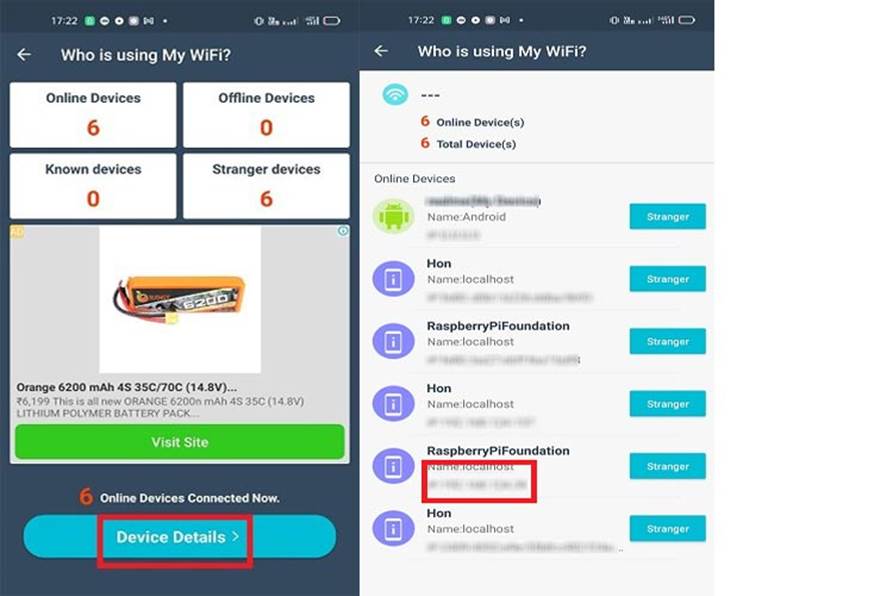
پیدا کردن IP رزبریپای از طریق اپ مدیریت وایفای/هاتاسپات موبایل
پیدا کردن IP رزبری پای در هات اسپات موبایل
مرحله 7: لاگین و مشاهده تصویر زنده (Live View)
بعد از وارد کردن IP در مرورگر، صفحه لاگین نمایش داده میشود. نام کاربری معمولاً admin است و رمز عبور خالی (در صورت تغییر، از همان رمز جدید استفاده کنید).
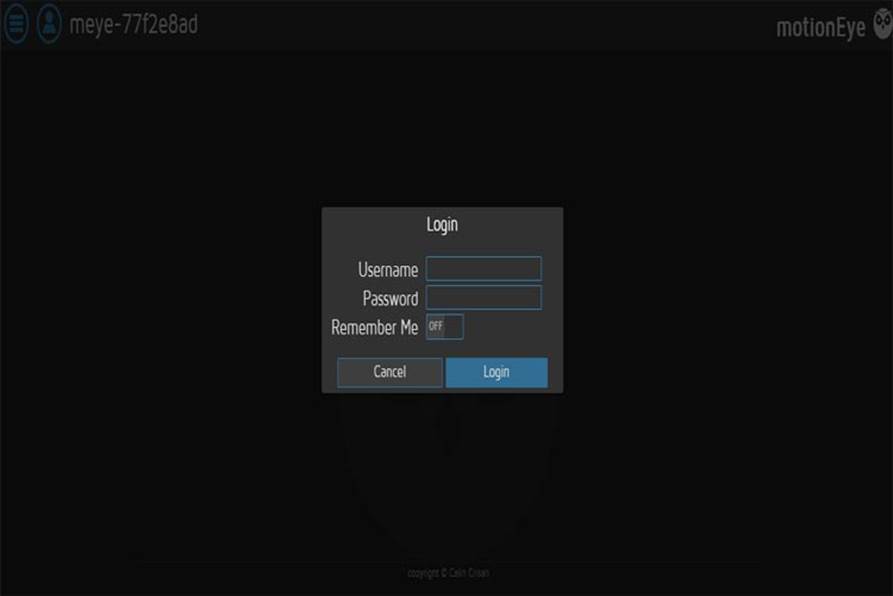
شکل: صفحه ورود (Login) در MotionEyeOS از طریق مرورگر
صفحه لاگین MotionEyeOS در مرورگر
پس از ورود، تصویر زنده دوربین و تنظیمات ضبط/تشخیص حرکت در داشبورد قابل مشاهده است.
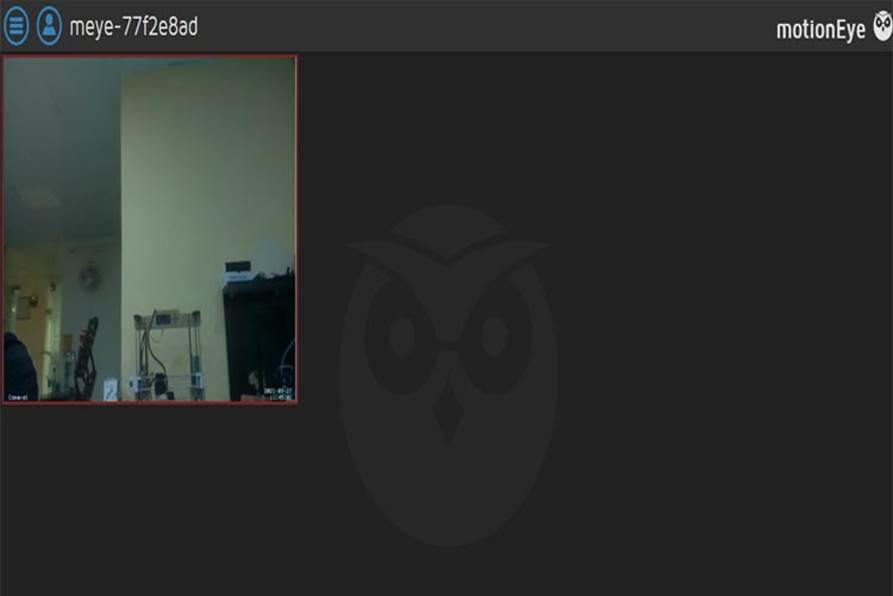
شکل: نمای زنده دوربین در داشبورد MotionEyeOS (Live View)
نمای زنده دوربین در MotionEyeOS
نمونه نتیجه نهایی
در نهایت میتوانید دوربین را داخل یک کیس مناسب قرار دهید و آن را به عنوان یک دوربین نظارتی خانگی استفاده کنید.
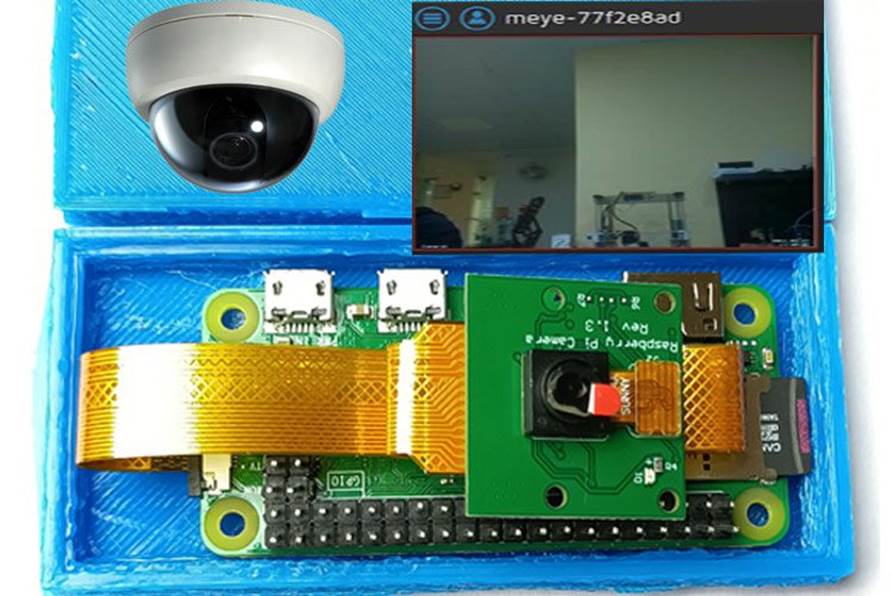
نمونه مونتاژ دوربین مداربسته با Pi Zero W و کیس/چاپ سهبعدی
دوربین مداربسته رزبری پای
مشکلات رایج و راهحل سریع
• صفحه وب باز نمیشود: مطمئن شوید Pi و موبایل/PC روی یک شبکه هستند و IP درست وارد شده است.
• IP پیدا نمیشود: از DHCP روتر، اسکنر شبکه یا اپ مدیریت وایفای استفاده کنید.
• تصویر ندارید: اتصال فلت دوربین را دوباره بررسی کنید و از روشن شدن LED دوربین مطمئن شوید.